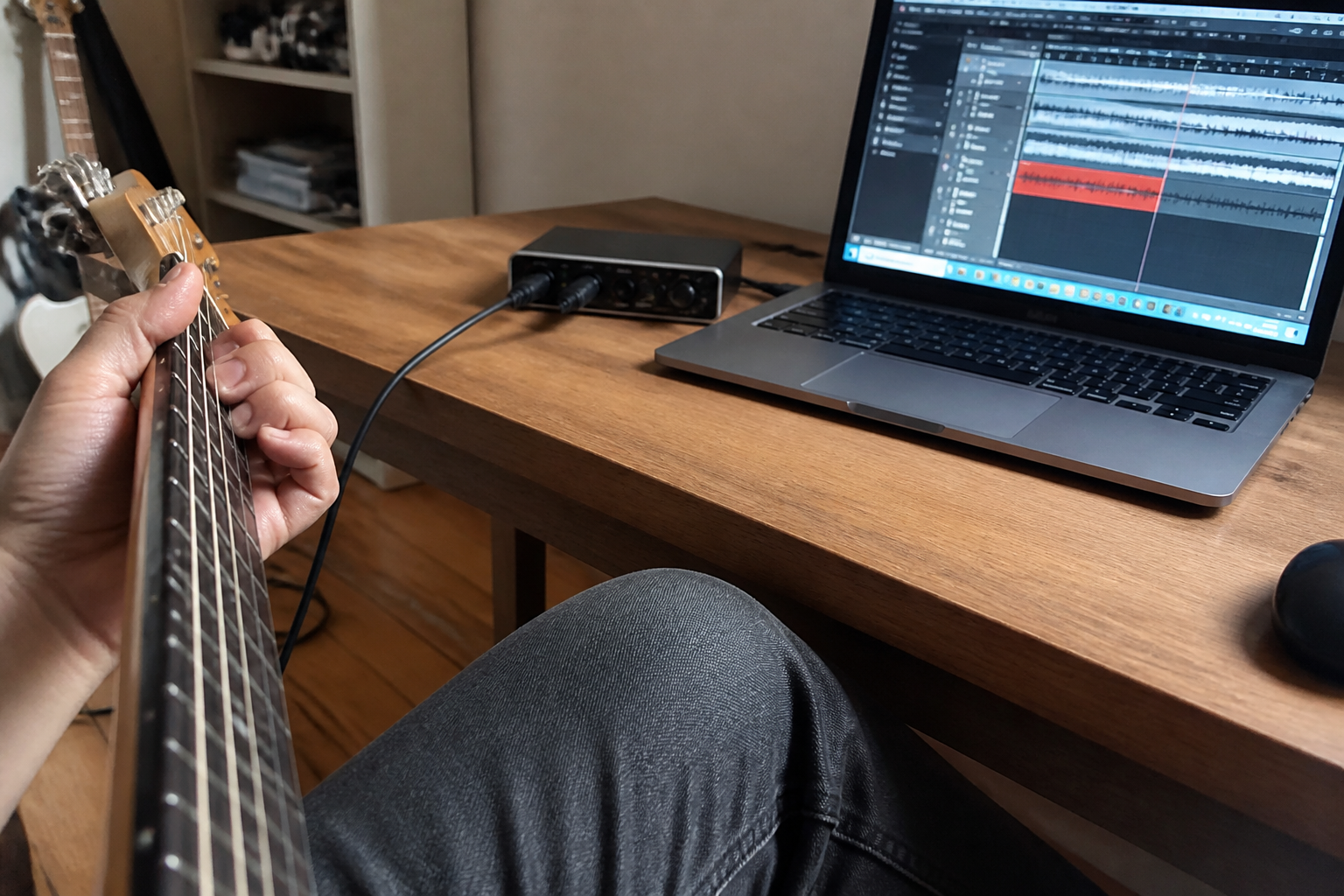

Stel je voor: je hebt eindelijk die perfecte gitaarlijn of pianomelodie vastgelegd. Je backing track is klaar. Nu wil je hem gewoon kunnen afspelen op je telefoon, zonder gedoe.
▶Inhoudsopgave
- Waarom MP3 of WAV kiezen?
- De juiste software voor je backing track
- Stap 1: De basis van je track op orde
- Stap 2: Exporteren als MP3 voor dagelijks gebruik
- Stap 3: Exporteren als WAV voor maximale kwaliteit
- Stap 4: De file verplaatsen naar je telefoon
- De beste afspeelervaring op je telefoon
- Conclusie
- Veelgestelde vragen
Geen complexe computers meer, alleen jij en je muziek. Het klinkt simpel, maar de weg van je muzieksoftware naar je telefoon kan soms frustrerend zijn.
Gelukkig is het makkelijker dan je denkt. In dit artikel lees je precies hoe je jouw creaties omtovert tot draagbare audiofiles, klaar voor elke jamsessie.
Waarom MP3 of WAV kiezen?
De keuze voor MP3 of WAV is een klassieke afweging tussen kwaliteit en gemak. WAV is de koning van de geluidskwaliteit.
Het is een lossless formaat, wat betekent dat elk detail van je opname behouden blijft. Ideaal voor professionele bewerking, maar het levert extreem grote bestanden op. Een enkele track kan al snel honderden megabytes in beslag nemen.
MP3 is de allemansvriend. Het comprimeert het geluid, waardoor de bestandsgrootte flink daalt.
Voor gebruik op een telefoon is dit vaak de beste optie. Tegenwoordig is de kwaliteit van MP3’s met hoge bitrate bijna niet te onderscheiden van WAV voor het menselijk oor, zeker via smartphone-luidsprekers of oordopjes. De keuze hangt dus af van je doel: maximale kwaliteit (WAV) of maximale efficiëntie (MP3).
De juiste software voor je backing track
Voordat je kunt exporteren, moet je de track natuurlijk maken. Hiervoor zijn diverse programma’s beschikbaar, van simpel tot zeer uitgebreid.
Populaire opties zijn GarageBand voor Apple-gebruikers, Audacity voor een gratis en krachtige basis, of meer professionele DAW’s (Digital Audio Workstations) zoals Logic Pro, Ableton Live of FL Studio. Ongeacht de software, het exportproces blijft in de basis hetzelfde.
Stap 1: De basis van je track op orde
Zorg dat je mix af is voordat je gaat exporteren. Een goede mix zorgt voor een evenwichtig geluid waarbij alle instrumenten duidelijk hoorbaar zijn.
Controleer of het volume niet te hard staat en of er geen vervorming (clipping) optreedt. Een rustigere, maar heldere mix klinkt op een telefoon vaak beter dan een te hard gemasterde track.
Stap 2: Exporteren als MP3 voor dagelijks gebruik
MP3 is het meest geschikte formaat voor de meeste telefoons. Het bespaart ruimte en is compatibel met bijna elke muziekapp.
De juiste bitrate instellen
Hier is hoe je het aanpakt: De bitrate bepaalt de kwaliteit.
Sample rate en kanalen
Voor een backing track op je telefoon is 256 kbps een uitstekende keuze. Dit biedt een perfecte balans tussen helderheid en bestandsgrootte. Als je zelf aan de slag gaat met Reaper als DAW voor je gitaar backing tracks, is 192 kbps acceptabel, maar 256 kbps voelt net iets voller aan. Vermijd 128 kbps; dat klinkt vaak korrelig, vooral bij complexe muziek. Houd de sample rate op 44.1 kHz.
Dit is de CD-standaard en perfect voor muziek. Kies voor Stereo, tenzij je bewust een mono-signaal maakt.
De exportprocedure
De meeste backing tracks zijn stereo voor een breder geluidsbeeld. In je audiobewerkingsprogramma (zoals Audacity of Logic Pro) ga je naar ‘Bestand’ en kies je ‘Exporteren’ of ‘Bounce’. Selecteer ‘MP3’ als formaat om je eigen backing track te publiceren.
Vul de metadata in (artiest, titel) zodat je de track makkelijk terugvindt in je telefoonbibliotheek. Klik op opslaan en je bent klaar.
Stap 3: Exporteren als WAV voor maximale kwaliteit
Als je de allerhoogste kwaliteit wilt, kies je voor WAV. Dit formaat is groter, maar bevat al je originele data zonder verlies. Handig als je de track later nog wilt bewerken of op een groter systeem wilt afspelen.
Bij het exporteren naar WAV hoef je je geen zorgen te maken over bitrate in dezelfde mate als bij MP3.
WAV instellingen
WAV gebruikt uncompressed audio. De standaard resolutie is 16-bit, wat voldoende is voor elke telefoon.
De sample rate blijft 44.1 kHz of 48 kHz. Kies voor Stereo. Let op: een WAV bestand kan makkelijk 50 MB tot 100 MB per nummer zijn. Zorg dat je telefoon genoeg ruimte heeft.
Stap 4: De file verplaatsen naar je telefoon
Nu je bestand klaar is, moet het naar je telefoon. De methode verschilt per apparaat, maar het doel is hetzelfde: toegang tot het bestand via een muziek-app of bestandsbeheerder.
Apple maakt het overzetten soms iets complexer. De makkelijkste weg is via de Bestanden-app of iCloud Drive. Sleep je MP3 of WAV bestand vanaf je computer naar iCloud Drive.
Voor iPhone-gebruikers
Open op je iPhone de Bestanden-app, navigeer naar iCloud Drive en tik op het bestand.
Je kunt het daar direct afspelen. Een andere optie is het gebruik van AirDrop tussen een Mac en iPhone, wat razendsnel gaat. Voor een gestroomlijnde bibliotheek voeg je het bestand toe aan de Apple Music app via iTunes of de Music app op macOS. Android is vaak flexibeler.
Voor Android-gebruikers
De klassieke methode is een USB-kabel. Verbind je telefoon met je computer, zet je telefoon op ‘Bestandsoverdracht’ (MTP) en sleep de MP3 of WAV map naar de muziekmap op je telefoon.
Gebruik je liever de cloud? Upload het bestand naar Google Drive of Dropbox en download het op je telefoon. Een andere handige optie is het verzenden van het bestand via WhatsApp Web naar jezelf; opslaan op je telefoon is dan een kwestie van één tik.
De beste afspeelervaring op je telefoon
Als het bestand eenmaal op je telefoon staat, wil je natuurlijk dat het soepel loopt. De meeste moderne smartphones hebben ingebouwde muziekspelers die MP3 en WAV ondersteunen.
Apps zoals VLC of Poweramp geven je meer controle over het geluid en ondersteunen bijna elk bestandstype.
Een tip: schakel ‘gapless playback’ (naadloos afspelen) in als je app dat ondersteunt. Dit voorkomt kleine stiltes tussen tracks als je een lang stuk in delen afspeelt. Zorg ook dat je telefoon in vliegtuigmodus staat tijdens het oefenen om storingen via Bluetooth of notificaties te voorkomen.
Conclusie
Het exporteren van een backing track naar MP3 of WAV is een kwestie van de juiste instellingen kiezen en weten hoe je een backing track mastered zodat die professioneel klinkt voordat je het bestand verplaatst.
Kies MP3 voor dagelijks gebruik en efficiëntie, en WAV als je de hoogste kwaliteit nodig hebt. Volg de stappen, experimenteer met bitrates en geniet van je muziek onderweg. Je telefoon is nu een krachtige mediaspeler voor al je creatieve uitspattingen.
Veelgestelde vragen
Hoe kan ik MP3-muziek op mijn telefoon zetten?
Om je muziek als MP3 te exporteren en op je telefoon te zetten, gebruik je de exportfunctie in je muzieksoftware. Kies voor een bitrate van 256 kbps voor een goede balans tussen kwaliteit en bestandsgrootte, en zorg ervoor dat je mix af is voordat je exporteert voor het beste resultaat.
Hoe sla je een geluidsfragment op?
Het opslaan van een geluidsfragment op je telefoon is eenvoudig: kopieer het bestand naar de ‘muziek’ of ‘downloads’ map van je telefoon. Veel telefoons herkennen MP3-bestanden automatisch en voegen ze toe aan je muziekbibliotheek, waar je ze vervolgens kunt afspelen.
Hoe zet ik een MP3 bestand op mijn iPhone?
Je kunt een MP3 bestand op je iPhone zetten door het bestand te openen met de ingebouwde muziekapp. Tik vervolgens op de knop ‘delen’ en kies de optie om het bestand op je iPhone te bewaren. Zo wordt het MP3 bestand automatisch toegevoegd aan je muziekcollectie.
Hoe sla je een liedje op in je telefoon?
Om een liedje op je telefoon op te slaan, kun je het rechtstreeks vanuit je muzieksoftware (zoals GarageBand of Audacity) exporteren als MP3. Zorg ervoor dat je de juiste instellingen kiest voor de bitrate en sample rate, en selecteer vervolgens de optie om het bestand op je telefoon te bewaren.
Hoe sla je een liedje op in mijn telefoon?
De eenvoudigste manier om een liedje op je telefoon op te slaan is door het te selecteren en vervolgens op de knop ‘opslaan’ te drukken. Kies een locatie op je telefoon, zoals de ‘muziek’ of ‘downloads’ map, en het liedje wordt opgeslagen in je muziekbibliotheek.